


U 盘无法识别的深度解析与解决方案
U 盘无法识别的深度解析与解决方案
在日常办公与数据存储场景中,U 盘因其便携性成为不可或缺的工具。但当 U 盘插入电脑后无反应时,往往令人措手不及。本文将从硬件、软件、系统设置等多个维度,系统解析 U 盘无法识别的常见原因及应对策略,帮助用户高效解决问题。
一、硬件连接的系统性排查
1. 物理连接的可靠性验证
首先需确认 U 盘与电脑的物理连接是否稳固。USB 接口接触不良是常见诱因,建议将 U 盘插入不同 USB 接口(如前置与后置接口)测试。台式机的后置 USB 接口通常直接连接主板,供电稳定性优于前置接口。若条件允许,可尝试将 U 盘接入其他电脑验证:若在其他设备上正常识别,则问题可能出在当前电脑的 USB 控制器或主板;若多台设备均无法识别,则需重点排查 U 盘本身。
2. USB 接口的供电能力评估
部分大容量 U 盘对供电要求较高,某些电脑 USB 接口可能因电流不足导致设备无法正常工作。此时可尝试使用带电源的 USB 集线器增强供电,或更换至支持 USB 3.0/3.1 的接口(蓝色接口通常代表高速协议,供电能力更强)。若接口存在物理损坏(如针脚弯曲、氧化),需通过专业维修解决。

二、驱动程序的智能管理与修复
1. 设备管理器的深度诊断
通过 Win+X 组合键打开设备管理器,定位至 “通用串行总线控制器”,检查是否存在带感叹号或问号的 USB 设备。若有异常标志,右键选择 “更新驱动程序”,系统将尝试在线搜索并安装最新驱动。若更新无效,可尝试卸载设备后重启电脑,系统会自动重新安装基础驱动。
2. 驱动冲突的排查策略
部分情况下,第三方 USB 驱动程序可能与系统自带驱动产生冲突。建议在设备管理器中禁用其他非必要 USB 设备(如读卡器、外接硬盘),逐一测试 U 盘能否正常识别。若问题解决,需进一步排查冲突设备的驱动兼容性。
三、系统级修复工具的高效运用
1. 磁盘管理的高级操作
通过 Win+S 搜索 “磁盘管理”,查看 U 盘是否显示为 “未分配” 或 “RAW” 状态。若存在此类异常,可尝试初始化磁盘并创建新分区。需注意,初始化操作将清除所有数据,建议提前使用专业数据恢复软件(如 EaseUS Data Recovery Wizard)备份重要文件。
2. CHKDSK 命令的深度修复
若 U 盘文件系统损坏,可通过命令提示符执行 “CHKDSK X: /F/R”(X 为 U 盘盘符)。该命令将扫描并修复磁盘错误,恢复可读取的文件。但需注意,此操作对物理损坏的存储介质无效。
四、专业数据恢复方案的选择
1. 数据恢复软件的技术原理
当 U 盘文件系统损坏或误删除时,可借助 EaseUS、Recuva 等工具进行深度扫描。此类软件通过分析磁盘扇区数据,重建文件目录表,实现数据恢复。需注意,扫描前应避免对 U 盘进行写入操作,以免覆盖原有数据。
2. 物理损坏的应对策略
若 U 盘出现硬件故障(如主控芯片损坏、PCB 板断裂),建议联系专业数据恢复机构。此类问题通常需要无尘环境下的开盘维修,普通用户自行拆解可能导致数据永久丢失。
五、病毒与系统设置的隐性影响
1. 恶意程序的深度扫描
U 盘病毒(如 Autorun.inf 木马)可能伪装成系统文件,导致设备无法正常识别。使用主流杀毒软件(如 Windows Defender、卡巴斯基)进行全盘扫描,重点检查 U 盘根目录下的可疑文件。扫描完成后,可通过 “ attrib -s -h -r /s/d X:. ” 命令清除隐藏文件属性。
2. 电源管理的优化设置
Windows 的 “快速启动” 功能可能导致 USB 控制器初始化异常。可通过控制面板 - 电源选项 - 选择电源按钮功能,取消勾选 “启用快速启动”。此外,在设备管理器中找到 USB 根集线器,禁用 “允许计算机关闭此设备以节约电源” 选项,确保 USB 端口持续供电。
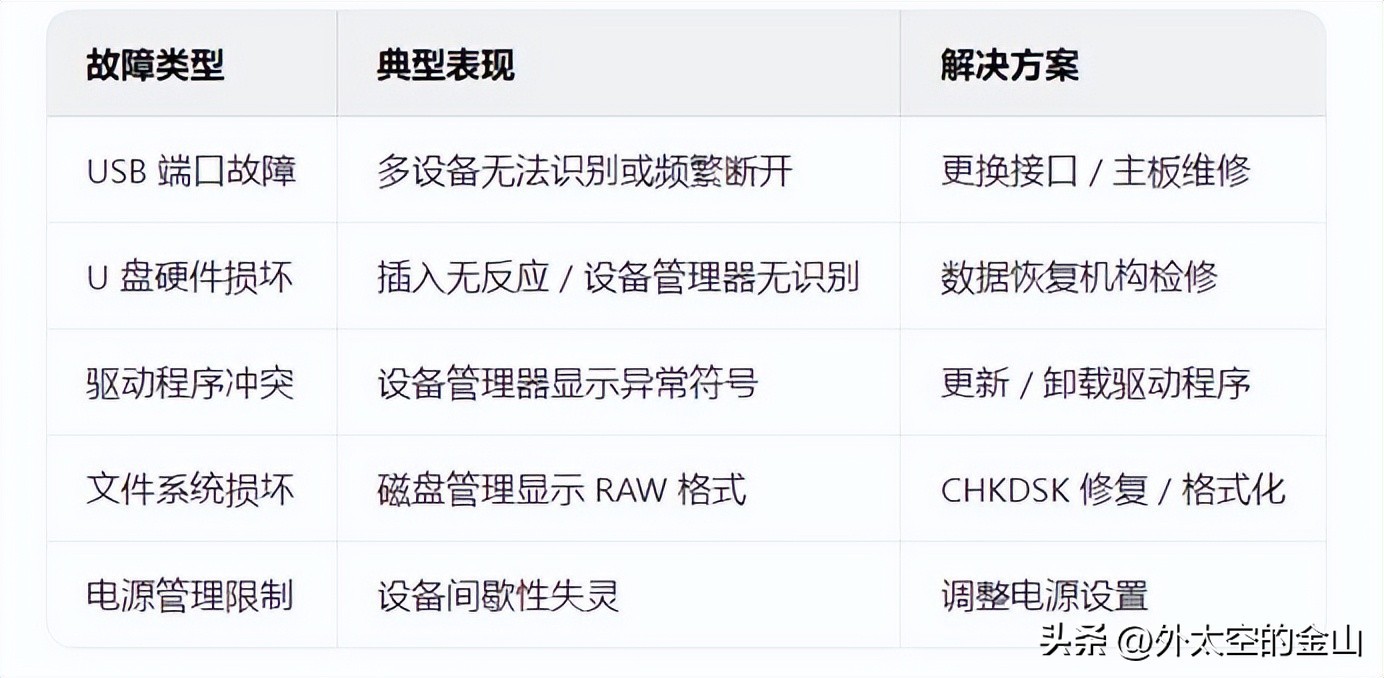
六、常见故障原因的深度解析
七、预防性维护策略
定期健康检查:每月使用 CrystalDiskInfo 等工具检测 U 盘健康状态。
安全移除习惯:避免直接拔插,通过系统托盘的 “安全移除硬件” 功能操作。
数据冗余备份:重要文件建议同时存储在云端或本地硬盘。
接口清洁保养:定期使用无水酒精擦拭 USB 接口,防止氧化。
结语
U 盘无法识别的问题涉及硬件、软件、系统等多重因素,需采用系统性排查策略。通过分步验证物理连接、驱动状态、系统设置及数据完整性,多数问题可迎刃而解。对于关键数据,建议提前制定备份方案,避免因存储设备故障造成不可挽回的损失。掌握这些技术细节,不仅能提升工作效率,更能构建可靠的数据安全体系。
-

- 怎么套路加女生微信?真诚与智慧的并重之道
-
2026-01-27 15:40:26
-
- 突破美国封锁,毅然回国的国宝级院士逝世!今年已有20位院士离世
-
2026-01-27 15:38:12
-
- 蒜的种植方法,轻松自己种蒜,品味独特的家庭农场
-
2026-01-27 15:35:58
-
- 临沂大学最成功的地方,就是拥有一个超大的校园
-
2026-01-27 15:33:43
-
- 2018考研复试国家线已公布!小编给没有过线的你支支招~
-
2026-01-27 15:31:29
-

- “中国乳神”王李丹妮,凭“胸”入圈,网友直呼这谁能顶得住
-
2026-01-27 15:29:15
-

- 美国海军造舰成本飙升!25亿美元一艘驱逐舰,地主家也没有余粮了
-
2026-01-27 15:27:00
-

- 【每日一星】孙艺:闪闪红星代代承,不负韶华谱芳华
-
2026-01-27 15:24:46
-

- 武学天花板张丹枫,能打败他的人没一个,后世仅有一人能与他平手
-
2026-01-27 15:22:31
-

- 泰腐影推荐——有没有哪一部是你心中的白月光
-
2026-01-27 15:20:17
-
- 数据不能说明他的伟大,2冠让生涯完美落幕——“蝙蝠侠”巴蒂尔
-
2026-01-27 15:18:03
-

- 哪吒2登顶全球动画票房榜首:中国神话级逆袭改写世界动画史
-
2026-01-27 15:15:48
-

- 广东老板开烤鸭店,烤鸭只卖1毛钱,反倒月进账26万,学学
-
2026-01-27 15:13:34
-

- 醉笑陪公三万场。苏轼一首离别之作,豪情满怀,铿锵有力
-
2026-01-27 15:11:20
-
- 北京必打卡15个旅游景点,个个经典!(你去过几个)
-
2026-01-27 15:09:05
-

- 中国需要多少航母?美媒预测中国2030年将有10艘航母
-
2026-01-25 05:04:42
-

- 你们就看到了WWE选手在台上的“假打”,可没看到背后的悲剧!
-
2026-01-22 13:26:14
-
- 美国限制华为事件始末,华为反击走向胜利,民族企业考验重重
-
2026-01-22 13:24:00
-
- 精选香辣肉蟹、锅巴肉蟹、蛋黄肉蟹、怪味肉蟹的家常做法,收藏了
-
2026-01-22 13:21:46
-

- 金鱼生活方式深度剖析:从繁殖到生长的全方位解读
-
2026-01-22 13:19:32
 褚时健当年得罪了谁(褚时健是被谁害的话)
 钱雁秋最新力作《神探狄仁杰6》卷土重来,张子健回归变反派
 邱行湘老婆张玉珍生平 邱行湘将军之子邱晓辉
 十位欧美健身男模,颜值和身材兼备,肌肉帅气十足
 法官职务等级及工资揭秘,宝藏级信息
 卓伟爆料圈内最干净的三位女星,颜值在线还零绯闻,没人质疑
 非你莫属晕倒哥后续(非你莫属晕倒小伙)
 中国最发达省份排名:江苏、福建、浙江居前
 33年前,英雄徐良凭《血染的风采》家喻户晓,他现在怎样了