


电脑屏幕横过来了怎么恢复?电脑屏幕横过来了怎么恢复快捷键
电脑屏幕横过来了怎么恢复?电脑屏幕横过来了怎么恢复快捷键
电脑屏幕突然横过来是一件极为烦恼的事情,不仅让人无法正常使用电脑,而且会对眼睛造成不小的伤害。如果你也遇到了这种情况,千万不要惊慌失措,只需要按照一定的步骤来恢复屏幕即可。接下来我们就来详细介绍一下,当电脑屏幕横过来了怎么恢复。
一:电脑屏幕横过来了怎么恢复
电脑桌面横过来了怎么调回去如下:
1、鼠标右键:电脑屏幕被横过来了,首先你要看看你的电脑的桌面,点击鼠标右键,然后点击如图所示的“图形选项”,如果在“旋转”下面的子菜单里面有旋转多少度的时候,你选择第一个“旋转至正常”这个选项,就可以了。
2、Ctrl+Alt+向上箭头:按这个快捷键,一般在WindowsXP的情况下,经常出现这种情况,按这个键非常有用。也有出现这种情况跟电脑的品牌有关的。
3、调显示器:一般来说台式电脑的显示器都是有可以调节画质和屏幕大小的。这时候,你就可以调节电脑屏幕上面的按钮来尝试,一般有四个按钮,分别有上下,左右方向的两个按钮,然后是一个电源按钮和显示器菜单进口按钮。你可以先按菜单按钮,然后进入可以调节位置的选项,再按菜单键选择,然后按上下左右键,进行调整。
二:电脑屏幕横过来了怎么恢复快捷键
在屏幕分辨率界面碰到了屏幕纵向设置,可按以下步骤重新调回横向:;所需材料:电脑、WIN7 64位系统演示。;
一、点击桌面左下角的“WIN图标”,弹出菜单内点击“控制面板”。;
二、进入控制面板后,点击“外观和个性化”。;
三、个性化界面点击“调整屏幕分辨率”。;
四、在调整分辨率这里可以看到下面设置为“纵向”的,这时点击“纵向”右边的“小箭头”。;
五、弹出的列表内点击“横向”,最后点击右下角的“应用”就可以恢复为横向屏幕了。
三:电脑屏幕横过来了怎么弄
很多朋友在使用电脑时,发现电脑的屏幕显示变成了横向的,导致这种情况的原因有很多,比如误操作、中病毒等等, 本期文章以Windows 10 64位 家庭中文版系统为例,教大家如何恢复它。
一、设置
首先,我们要搞清楚一件事,不管显示器屏幕的图像变成什么样子,它的功能都不会增加或减少,常见的电脑屏幕宽高比例为4:3、16:9,以后者居多,而衡量电脑显示器尺寸除了英寸之外,还会用宽和高,当用户坐在电脑旁、面向显示器时,横向尺寸是显示器的宽,竖向尺寸是显示器的高,很多用户经常将这个概念搞混,显示器图像显示正常的状态是横向,如果发生改变之后,会出现横向(翻转)纵向,以及纵向(翻转)三种形态。如下图:
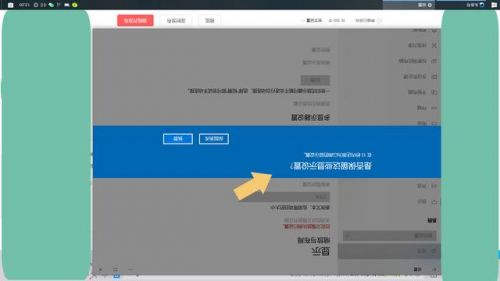
上图所示,就是用户误操作,将显示器图像设置为“横向(翻转)后显示的样式,与正常的图像显示方向是相反的。如果发现屏幕上的图片变了位置,那么就在变了位置的桌面上点击“开始菜单”(操作方式与正常操作电脑是相反的),然后在弹出的界面里找到“齿轮”图标,点击进入Windows系统“设置”界面。如下图:
二、显示
进入Windows 系统“设置”界面以后,在弹出的界面里找到“系统”选项。如下图:
点击进入“系统”选项,在弹出界面的左侧子菜单栏内找到“显示”选项。如下图:
三、横向
点击打开“显示”选项,在弹出的界面里找到“显示方向”选项,将其设置为“横向”。如下图:
该选项一般会提供三个选项,显示器方向没有防反的情况下,该选项默认选择“横向”,除了“横向”之外,还有横向(翻转)、纵向,以及纵向(翻转)三个选项。如下图:
很多用户的电脑显示器图像变成了“横向”,实际上是变成了纵向、纵向(翻转)、横向(翻转)导致的。
-
- 临汾长途汽车站时刻表查询,临汾长途汽车站时刻表查询电话
-
2026-01-30 13:34:27
-
- 酒精可以杀死蟑螂卵吗,医用紫光灯可以杀死蚊子蟑螂吗?
-
2026-01-30 13:32:13
-
- 幸福美满的婚姻是两人共同创造出来的。
-
2026-01-30 13:29:58
-

- 同人是什么,同人音乐到底是什么啊?
-
2026-01-30 13:27:44
-

- 如何把男朋友追回来(有男朋友的女生怎么追)
-
2026-01-30 13:25:30
-

- 男生能记一辈子的礼物价格在1000元 男生能记一辈子的礼物
-
2026-01-30 13:23:15
-
- 感情挽回老师会打电话给男朋友吗,找情感导师复合感情
-
2026-01-30 13:21:01
-

- 初中毕业的男孩适合学什么技术,初中毕业的男孩子一般学什么技术好?
-
2026-01-30 13:18:47
-
- 自行式房车和拖挂房车哪个好?自行式房车和拖挂房车的区别
-
2026-01-30 13:16:32
-

- 为什么吴昕与潘玮柏参加我们结婚吧(潘玮柏和吴昕是情侣吗)
-
2026-01-30 13:14:18
-
- 婚姻没有爱情是否会幸福 爱情对于婚姻是否重要
-
2026-01-30 13:12:04
-
- 华为p50什么时候上市(华为p50最新消息)
-
2026-01-30 13:09:49
-
- 壁挂炉怎么操作使用(壁挂炉使用方法大全)
-
2026-01-30 13:07:35
-
- 孕妇可以参加婚礼吗(长辈常说孕妇不能去参加婚礼)
-
2026-01-30 13:05:21
-

- 小女人是什么意思,是做大女人还是小女人好
-
2026-01-30 13:03:06
-
- 孙悟空借芭蕉扇,孙悟空几次借芭蕉扇,每次都是用什么办法借的?
-
2026-01-30 05:05:55
-

- 恰逢雨连天讲的什么故事(令人念念不忘的烧脑权谋古言)
-
2026-01-30 05:03:41
-

- 单身男和已婚女地下恋情是真爱吗,单身男为什么喜欢和已婚女生情
-
2026-01-30 05:01:27
-

- 怎样能让女友开心,哄女朋友开心有技巧
-
2026-01-30 04:59:12
-
- 利用旧手机远程监控(教你把旧手机变成远程监控器)
-
2026-01-30 04:56:58
 雪燕吃起来有酸味正常吗 雪燕是什么味道
 女生说哎什么意思 女生说哎呀是什么意思
 小六子是什么梗 网络用语中央开空调是什么意思
 结扎有补贴吗?结扎需自费
 夫妻在别人家为什么不能睡一起?夫妻不能别人家同床睡
 香烟保质期是多长时间 香烟放一年没拆还能抽吗
 网络用语真实你是什么意思 网络用语gzy是什么意思
 女生说我醉了什么意思?女生说喝多了怎么回复
 女生说七喜什么意思?女生说七喜暗示什么?
 郑多燕小红帽减肥有用吗 郑多燕小红帽的作用