


win10鼠标间歇性卡顿一两秒怎么办(win10电脑鼠标间歇性卡顿是怎么回事)
win10鼠标间歇性卡顿一两秒怎么办(win10电脑鼠标间歇性卡顿是怎么回事)
1、win10鼠标间歇性卡顿一两秒怎么办
Win10系统鼠标间歇性卡顿一两秒的问题是很常见的,但是也是令人困扰的。当我们在使用电脑时,鼠标突然卡顿会影响工作和娱乐体验。下面提供一些解决办法来帮助解决这个问题。
检查鼠标驱动程序的更新。鼠标驱动程序是控制鼠标运动和功能的重要组成部分。通过访问计算机制造商的网站或Windows 设备管理器,可以确定是否有可用的驱动程序更新。下载并安装最新的驱动程序可能会解决鼠标卡顿问题。
关闭不必要的后台程序。太多的后台程序可能会占用系统资源,导致鼠标卡顿。使用任务管理器查看正在运行的程序,并关闭那些不必要的程序。
另外,清理系统垃圾文件和磁盘碎片也有助于解决鼠标卡顿问题。Windows系统提供了自带的磁盘清理工具和磁盘碎片整理工具,可以在计算机管理中找到。这些工具可以优化系统性能,进而减少鼠标卡顿。
如果以上方法都没有解决问题,那么可能是硬件故障引起的。可以考虑更换鼠标,或者将鼠标连接到另一个USB端口,排除端口问题。
总结起来,解决Win10系统鼠标间歇性卡顿问题需要检查驱动程序更新、关闭后台程序、清理系统垃圾文件和磁盘碎片。如果问题仍然存在,可能需要考虑硬件故障。通过以上的方法,相信您可以解决鼠标卡顿问题,提高工作和娱乐的愉快体验。
2、win10电脑鼠标间歇性卡顿是怎么回事
Win10电脑鼠标间歇性卡顿是怎么回事
Win10操作系统的用户可能会遇到鼠标间歇性卡顿的问题,这对于用户来说是非常烦恼的。那么,这个问题到底是怎么回事呢?
这种问题可能是由于硬件故障引起的。鼠标本身可能存在问题,如损坏的线缆或者损坏的传感器。此外,过度脏污的鼠标或鼠标垫也会导致鼠标运行不顺畅,出现间歇性卡顿。
鼠标驱动程序的问题也可能是原因之一。如果驱动程序已经过时或者与操作系统不兼容,那么鼠标的性能就会受到影响。解决这个问题的方法是更新鼠标驱动程序,可以通过官方网站下载最新驱动程序或者使用驱动程序更新软件进行更新。
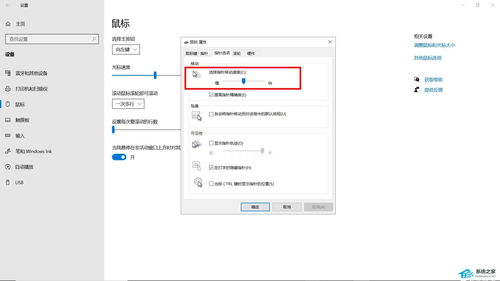
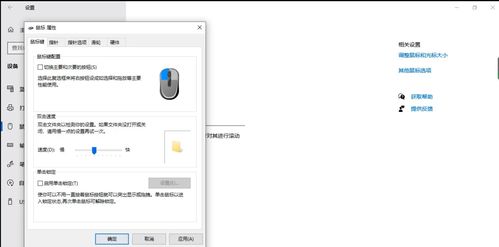
另外,系统设置也会对鼠标性能产生影响。如果系统的鼠标设置不正确,例如鼠标速度设置过高,或者鼠标指针跟踪功能开启了不必要的特效,都会导致鼠标间歇性卡顿。在系统设置中调整鼠标相关选项即可解决问题。
此外,恶意软件以及系统资源占用过高也可能导致鼠标卡顿。建议定期扫描系统以检查是否存在恶意软件,并关闭不必要的后台进程,优化系统资源的利用。
Win10电脑鼠标间歇性卡顿可能是由硬件故障、驱动程序问题、系统设置错误、恶意软件或者过高的系统资源占用引起的。根据具体情况,用户可以通过检查硬件、更新驱动程序、调整系统设置、优化系统资源以解决问题。
3、windows10鼠标一卡一卡的
Windows 10鼠标一卡一卡的问题一直困扰着很多用户。当我们使用鼠标在屏幕上移动时,会感受到明显的卡顿现象,这不仅影响工作的流畅性,也会令人感到非常不爽。
造成鼠标卡顿的原因有很多,首先可能是硬件问题。如果你的鼠标老化或损坏,光标的移动可能会变得不稳定并卡顿。解决方法是更换一只新的鼠标,确保其与你的电脑兼容。
软件问题也是鼠标卡顿的常见原因。你可能安装了一些占用大量系统资源的软件,这会导致鼠标运行缓慢。解决方法是卸载那些占用资源过多的软件,或者关闭不必要的后台程序。
此外,鼠标驱动程序的更新也非常重要。你应该确保你的鼠标驱动程序是最新版,因为旧版驱动程序可能会与最新的Windows 10系统不兼容,从而导致鼠标卡顿。更新驱动程序的方法是通过设备管理器找到鼠标设备,右键点击并选择“更新驱动程序”。
你应该检查一下系统的性能设置。可能是因为你的电脑性能不足,导致鼠标卡顿。可以尝试调整系统的性能设置,减少一些图形效果和动画,以提高系统的响应速度。
解决Windows 10鼠标卡顿的问题需要综合考虑硬件和软件因素。如果以上方法都没有解决问题,你可以考虑联系专业人员进行检查和修复。
4、win10怎么鼠标一会就卡了?
Win10系统中出现鼠标卡顿的情况是很常见的,但也是令人困扰的问题。这种情况通常是由于系统或软件问题导致的。以下是一些可能的原因和解决方法。
检查鼠标驱动程序是否正常安装。如果驱动程序有问题或过时,可能会导致鼠标卡顿。可以尝试重新安装或更新鼠标驱动程序来解决这个问题。
检查系统资源占用情况。如果系统负载过高,CPU、内存等资源被过多占用,可能导致鼠标卡顿。可以打开任务管理器查看当前系统资源使用情况,并关闭不必要的后台应用程序来释放系统资源。
另外,某些第三方软件可能与Win10系统不兼容,导致鼠标卡顿。在这种情况下,可以尝试在安全模式下启动系统,以便确定是否是某个软件导致的问题。
此外,检查鼠标的物理连接是否松动。有时候,鼠标连接不良或者鼠标本身出现硬件故障会导致鼠标卡顿。可以尝试重新连接鼠标或更换鼠标来解决这个问题。
如果以上方法都无效,可以考虑重置系统。重置系统将恢复到出厂设置,并且会删除所有个人文件和应用程序,请提前备份您的重要数据。
鼠标卡顿是Win10系统中常见的问题,但可以通过检查鼠标驱动程序、释放系统资源、关闭不兼容软件、检查物理连接和重置系统等方法来解决。如果问题仍然存在,建议找专业人员进行进一步的检修和维修。
下一篇:没有了
-

- 洋河喜相伴酒(洋河喜庆洋河酒46°C)
-
2025-11-18 06:35:21
-

- 辟谣:鸵鸟遇到危险会把头埋进沙子里?错,这个说法太小看鸵鸟了
-
2025-11-18 06:33:05
-

- 怀疑老公出轨该怎么办(当你怀疑丈夫出轨没有证据时)
-
2025-11-18 06:30:50
-
- 爱恨一念间歌曲(爱恨一念间,淡然得自在什么意思)
-
2025-11-18 06:28:34
-

- 气质高雅的意思(赞美女人优雅有韵味的句子)
-
2025-11-18 06:26:18
-

- 另类搞笑卡通头像一波,请收藏
-
2025-11-18 06:24:02
-
- 84的正确使用方法(84使用时的注意事项)
-
2025-11-18 06:21:47
-
- 干粉灭火器使用范围,干粉灭火器不能用于扑救哪些火灾
-
2025-11-18 06:19:31
-

- 男人出轨了怎么哄老婆(把出轨男人哄得团团转)
-
2025-11-18 06:17:16
-

- 今年大火的“香芋色”潮人是这样来穿的,百搭耐看又高级,好美
-
2025-11-18 06:15:01
-

- 拉尼娜会带来什么后果(拉尼娜现象是什么)
-
2025-11-18 06:12:46
-
- 惊奇的意思(惊奇的意思相近的词是什么)
-
2025-11-18 06:10:30
-

- 治疗鼻炎的偏方推荐(几张治疗鼻炎特别好使的方子)
-
2025-11-18 02:20:39
-
- 三面投影(三面投影H,V,W面代表什么单词)
-
2025-11-18 02:18:24
-

- 上海哆啦a梦专卖店(上海哆啦A梦快闪店)
-
2025-11-18 02:16:08
-
- 六一儿童节的来历故事(六一儿童节的祝福语)
-
2025-11-18 02:13:52
-

- 什么是被除数(什么是被除数 除数 商 余数)
-
2025-11-18 02:11:35
-
- 男人最受不了的诱惑有哪些?
-
2025-11-18 02:09:20
-
- 西数收购日立时间(日立硬盘给西数什么时候收购)
-
2025-11-18 02:07:03
-

- 老公出轨不离婚也不和小三断怎么办(原配高情商做做法)
-
2025-11-18 02:04:47
 雪燕吃起来有酸味正常吗 雪燕是什么味道
 女生说哎什么意思 女生说哎呀是什么意思
 小六子是什么梗 网络用语中央开空调是什么意思
 结扎有补贴吗?结扎需自费
 夫妻在别人家为什么不能睡一起?夫妻不能别人家同床睡
 香烟保质期是多长时间 香烟放一年没拆还能抽吗
 网络用语真实你是什么意思 网络用语gzy是什么意思
 女生说七喜什么意思?女生说七喜暗示什么?
 郑多燕小红帽减肥有用吗 郑多燕小红帽的作用
 女生说我醉了什么意思?女生说喝多了怎么回复